
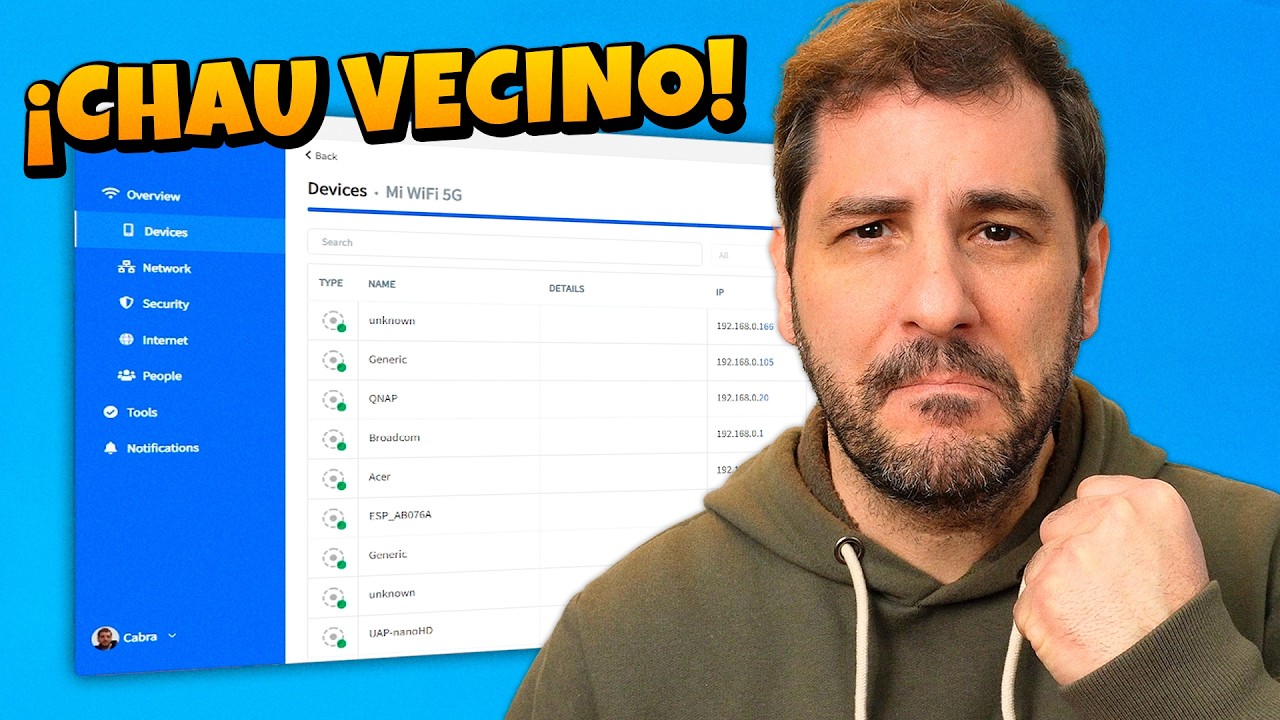
Cómo Saber los Equipos de Mi Red: Guía Completa para Identificar Dispositivos Conectados
En un mundo cada vez más digital, conocer los equipos conectados a tu red se ha convertido en una necesidad básica para garantizar la seguridad y el rendimiento de tu conexión a Internet. Ya sea que estés lidiando con problemas de conexión, quieras proteger tu red de accesos no autorizados, o simplemente desees saber qué dispositivos están utilizando tu ancho de banda, esta guía completa te ayudará a identificar todos los dispositivos conectados a tu red. Aquí encontrarás métodos sencillos y efectivos para escanear y gestionar tu red, además de consejos útiles para mantenerla segura. Prepárate para convertirte en el maestro de tu propia red.
¿Por Qué Es Importante Saber Qué Equipos Están en Mi Red?
La identificación de los equipos conectados a tu red no solo es una cuestión de curiosidad; tiene implicaciones significativas en términos de seguridad y rendimiento. Cuando conoces qué dispositivos están conectados, puedes gestionar mejor tu ancho de banda y asegurarte de que no haya intrusos utilizando tu conexión sin tu permiso. Aquí te presentamos algunos puntos clave que resaltan la importancia de este conocimiento:
- Seguridad: Los dispositivos no autorizados pueden ser una puerta de entrada para ataques cibernéticos. Al identificar qué equipos están en tu red, puedes tomar medidas para protegerte.
- Rendimiento: Si tienes varios dispositivos conectados, esto puede afectar la velocidad de tu conexión. Saber qué equipos están utilizando tu red te permite optimizar el uso del ancho de banda.
- Control parental: Si tienes hijos, conocer los dispositivos conectados te permite gestionar su acceso a Internet y establecer restricciones si es necesario.
Métodos para Identificar Dispositivos Conectados
Existen varios métodos que puedes utilizar para identificar los dispositivos conectados a tu red. A continuación, exploraremos algunas de las opciones más efectivas:
1. Acceso a la Interfaz del Router
La forma más directa de saber qué equipos están en tu red es accediendo a la interfaz de tu router. Cada router tiene una dirección IP que puedes ingresar en tu navegador. Generalmente, esta dirección es 192.168.1.1 o 192.168.0.1, pero puede variar según el fabricante.
Una vez que accedas a la interfaz, necesitarás introducir tus credenciales (nombre de usuario y contraseña). Si no las has cambiado, suelen ser las predeterminadas, que puedes encontrar en el manual del router. Dentro de la interfaz, busca la sección que muestra los dispositivos conectados, a menudo denominada “Clientes DHCP” o “Dispositivos Conectados”. Aquí podrás ver una lista de todos los dispositivos, sus direcciones IP y, en algunos casos, sus nombres.
2. Uso de Aplicaciones de Escaneo de Red
Otra opción eficaz es utilizar aplicaciones de escaneo de red. Existen diversas aplicaciones disponibles para smartphones y computadoras que pueden escanear tu red y mostrarte todos los dispositivos conectados. Algunas de las más populares incluyen:
- Fing: Esta aplicación es fácil de usar y proporciona información detallada sobre cada dispositivo, como la dirección IP y el fabricante.
- Advanced IP Scanner: Ideal para usuarios de Windows, esta herramienta escanea la red y muestra los dispositivos conectados con su información relevante.
Estas aplicaciones son útiles porque pueden ofrecerte información adicional, como la velocidad de conexión y el tiempo de actividad de cada dispositivo.
3. Comandos de Terminal o Símbolo del Sistema
Si prefieres un enfoque más técnico, puedes utilizar comandos en la terminal (en Mac o Linux) o en el símbolo del sistema (en Windows) para identificar los dispositivos conectados. Por ejemplo, en Windows, puedes abrir el símbolo del sistema y escribir el comando arp -a. Este comando te mostrará una lista de todas las direcciones IP conectadas a tu red y sus respectivas direcciones MAC.
En Mac o Linux, puedes utilizar el comando arp -a de manera similar. Este método es muy útil para usuarios avanzados que desean obtener información técnica más detallada sobre cada dispositivo.
Identificación de Dispositivos Desconocidos
Una vez que tengas la lista de dispositivos conectados a tu red, es crucial identificar cuáles son familiares y cuáles no. Los dispositivos desconocidos pueden ser un signo de intrusión, así que aquí te mostramos cómo proceder:
1. Verificación de Nombres de Dispositivos
La mayoría de los dispositivos tienen nombres que pueden ayudarte a identificarlos. Por ejemplo, un smartphone podría aparecer con el nombre de su modelo, mientras que una impresora puede tener el nombre del fabricante. Si ves un nombre que no reconoces, haz una búsqueda rápida en Internet para averiguar a qué tipo de dispositivo corresponde.
2. Direcciones MAC
Cada dispositivo tiene una dirección MAC única, que es un identificador asignado a la interfaz de red. Puedes utilizar esta dirección para investigar más sobre el dispositivo desconocido. Existen bases de datos en línea donde puedes ingresar la dirección MAC y obtener información sobre el fabricante, lo que puede ayudarte a determinar si es un dispositivo legítimo o no.
3. Desconexión de Dispositivos Sospechosos
Si identificas un dispositivo que no reconoces y sospechas que podría ser un intruso, puedes desconectarlo desde la interfaz de tu router. Busca la opción para bloquear o eliminar dispositivos y asegúrate de cambiar la contraseña de tu red Wi-Fi para prevenir futuros accesos no autorizados.
Mejorando la Seguridad de Tu Red
Identificar los dispositivos conectados es solo el primer paso. La seguridad de tu red debe ser una prioridad constante. Aquí hay algunas prácticas recomendadas para fortalecer la seguridad de tu red:
1. Cambiar la Contraseña del Router
Es fundamental cambiar la contraseña predeterminada de tu router. Utiliza una contraseña fuerte que combine letras, números y símbolos. Además, considera cambiarla periódicamente para mantener tu red segura.
2. Habilitar el Cifrado WPA3
Si tu router lo permite, utiliza el cifrado WPA3, que es más seguro que sus predecesores. Esto protegerá tu red de intentos de acceso no autorizado y mantendrá la información transmitida de manera más segura.
3. Actualización del Firmware del Router
Mantener el firmware de tu router actualizado es crucial para protegerte de vulnerabilidades. Los fabricantes suelen lanzar actualizaciones que corrigen fallos de seguridad, así que asegúrate de revisarlas regularmente y aplicarlas.
Uso de Redes Invitadas
Si recibes visitas con frecuencia, considera la opción de crear una red Wi-Fi invitada. Esto permite a los visitantes conectarse a Internet sin tener acceso a tus dispositivos principales. A continuación, te explicamos cómo configurarla:
1. Configuración de la Red Invitada
Accede a la interfaz de tu router y busca la opción para crear una red invitada. Asigna un nombre y una contraseña a esta red. Asegúrate de que la red invitada tenga restricciones para limitar el acceso a tus dispositivos personales.
2. Limitaciones de Ancho de Banda
Algunos routers permiten establecer límites de ancho de banda para la red invitada. Esto puede ser útil para evitar que los visitantes consuman demasiado de tu conexión, asegurando que tu red principal siga funcionando sin problemas.
3. Monitoreo de la Red Invitada
Realiza un seguimiento de los dispositivos conectados a la red invitada. Esto te permitirá identificar si hay algún acceso no autorizado y actuar en consecuencia.
Preguntas Frecuentes (FAQ)
1. ¿Cómo puedo saber si hay dispositivos no autorizados en mi red?
Para saber si hay dispositivos no autorizados en tu red, accede a la interfaz de tu router o utiliza una aplicación de escaneo de red. Revisa la lista de dispositivos conectados y verifica aquellos que no reconozcas. Si encuentras algo sospechoso, puedes desconectarlo y cambiar la contraseña de tu red.
2. ¿Qué hacer si encuentro un dispositivo desconocido en mi red?
Si encuentras un dispositivo desconocido, primero intenta identificarlo utilizando su dirección MAC o nombre. Si no puedes determinar su origen y sospechas que es un intruso, desconéctalo desde la interfaz del router y cambia la contraseña de tu red para mayor seguridad.
3. ¿Es necesario tener conocimientos técnicos para identificar dispositivos en mi red?
No es necesario tener conocimientos técnicos avanzados para identificar dispositivos en tu red. Con herramientas como aplicaciones de escaneo o el acceso a la interfaz del router, puedes hacerlo de manera sencilla. Sin embargo, conocer algunos conceptos básicos sobre redes puede ayudarte a gestionar mejor la seguridad.
4. ¿Con qué frecuencia debo revisar los dispositivos conectados a mi red?
Es recomendable revisar los dispositivos conectados a tu red al menos una vez al mes. Esto te permitirá detectar cualquier acceso no autorizado y asegurarte de que tu red esté funcionando de manera óptima. Si notas lentitud en tu conexión, realiza una revisión inmediata.
5. ¿Qué medidas de seguridad son las más efectivas para proteger mi red?
Las medidas más efectivas incluyen cambiar la contraseña predeterminada del router, habilitar el cifrado WPA3, mantener el firmware actualizado y utilizar redes invitadas para visitantes. Estas acciones ayudarán a proteger tu red de accesos no autorizados y garantizar un uso seguro de Internet.
6. ¿Puedo bloquear dispositivos específicos en mi red?
Sí, la mayoría de los routers te permiten bloquear dispositivos específicos. Accede a la interfaz del router, busca la sección de dispositivos conectados y selecciona la opción para bloquear o eliminar el dispositivo no deseado. Esto evitará que ese dispositivo se conecte a tu red en el futuro.
7. ¿Qué hacer si mi red sigue siendo lenta a pesar de haber identificado los dispositivos?
Si después de identificar los dispositivos tu red sigue siendo lenta, considera otros factores como la calidad de tu servicio de Internet, interferencias en la señal o el uso excesivo de ancho de banda por parte de un dispositivo. Puedes realizar pruebas de velocidad y, si es necesario, contactar a tu proveedor de servicios para obtener asistencia.