
Cómo Saber Qué Discos Duros Tengo: Guía Paso a Paso para Identificar tu Almacenamiento
¿Te has preguntado alguna vez qué discos duros tienes en tu ordenador? Con el aumento de la necesidad de almacenamiento digital, es fundamental conocer los dispositivos que utilizamos para guardar nuestros datos. Ya sea que estés buscando liberar espacio, actualizar tu hardware o simplemente quieras saber más sobre tu equipo, identificar los discos duros es un paso esencial. En esta guía, te llevaremos a través de un proceso sencillo y claro para que puedas identificar qué discos duros tienes en tu computadora, ya sea un PC o un Mac. Exploraremos diferentes métodos y herramientas, tanto en sistemas operativos Windows como en macOS, para que puedas obtener la información que necesitas sin complicaciones. ¡Comencemos!
1. ¿Por qué es importante saber qué discos duros tienes?
Conocer los discos duros que tienes en tu computadora es más que un simple dato técnico; es una información crucial para la gestión de tus archivos y el rendimiento de tu equipo. Aquí hay algunas razones por las que es importante:
- Gestión del espacio: Saber cuánto espacio tienes disponible te ayuda a administrar tus archivos y evitar sorpresas desagradables cuando tu disco se llena.
- Actualizaciones y mejoras: Si planeas actualizar tu hardware, conocer las especificaciones de tu disco duro te permitirá elegir una opción compatible y eficiente.
- Diagnóstico de problemas: Si tu computadora presenta problemas de rendimiento, saber qué tipo de disco duro tienes puede ayudar a identificar la causa.
- Seguridad de datos: Conocer la ubicación de tus archivos es esencial para realizar copias de seguridad efectivas y proteger tu información.
2. Métodos para identificar discos duros en Windows
Si eres usuario de Windows, hay varios métodos que puedes utilizar para identificar los discos duros en tu sistema. Vamos a explorar algunos de los más efectivos.
2.1 Usar el Administrador de discos
El Administrador de discos es una herramienta incorporada en Windows que te permite ver todos los discos duros conectados a tu computadora, así como sus particiones y estado. Para acceder a él, sigue estos pasos:
- Haz clic derecho en el botón de inicio y selecciona «Administración de discos».
- En la ventana que se abre, podrás ver una lista de todos los discos duros y sus particiones. Cada disco tendrá información sobre su tamaño, formato y estado.
Esta herramienta no solo te muestra qué discos tienes, sino también cómo están configurados, lo que puede ser útil si planeas realizar cambios en tu almacenamiento.
2.2 Utilizar el Símbolo del sistema
Otra forma de identificar tus discos duros es mediante el uso del Símbolo del sistema. Este método es un poco más técnico, pero muy efectivo. Aquí te explicamos cómo hacerlo:
- Presiona la tecla de Windows + R para abrir el cuadro de diálogo Ejecutar.
- Escribe «cmd» y presiona Enter para abrir el Símbolo del sistema.
- Escribe el comando «wmic diskdrive get model,name,size» y presiona Enter.
Este comando te proporcionará una lista de los discos duros conectados, junto con su modelo y tamaño. Es una forma rápida y sencilla de obtener información detallada.
3. Identificar discos duros en macOS
Si eres usuario de Mac, el proceso para identificar tus discos duros es diferente pero igualmente sencillo. Aquí te mostramos cómo hacerlo en un par de pasos.
3.1 Usar la Utilidad de Discos
La Utilidad de Discos es la herramienta de macOS que te permite gestionar tus discos duros. Para acceder a ella, sigue estos pasos:
- Abre «Finder» y ve a «Aplicaciones».
- Selecciona «Utilidades» y luego abre «Utilidad de Discos».
En la Utilidad de Discos, verás una lista de todos los discos duros y sus particiones. Podrás ver detalles como el formato y el estado de cada disco.
3.2 Ver información del sistema
También puedes obtener información sobre tus discos duros a través de la opción «Información del sistema». Para hacerlo, sigue estos pasos:
- Haz clic en el logo de Apple en la esquina superior izquierda.
- Selecciona «Acerca de este Mac» y luego «Informe del sistema».
- En la sección de «Almacenamiento», podrás ver todos los discos duros conectados y sus características.
Este método te proporciona una visión general completa de tu almacenamiento y es ideal para verificar la salud de tus discos.
4. Uso de software de terceros para identificar discos duros
Además de las herramientas integradas en Windows y macOS, hay software de terceros que puede facilitar la identificación de tus discos duros. Estos programas suelen ofrecer información más detallada y funciones adicionales. Aquí hay algunas opciones populares:
- CrystalDiskInfo: Este programa gratuito para Windows proporciona información detallada sobre la salud y el estado de tus discos duros, incluyendo temperatura, velocidad y estado SMART.
- Speccy: Un software que ofrece un resumen completo de tu hardware, incluyendo discos duros, con información sobre su tamaño, tipo y estado.
- Disk Drill: Aunque es conocido por su capacidad de recuperación de datos, también proporciona información detallada sobre tus discos duros y su estado.
Utilizar software de terceros puede ser útil si necesitas información más específica o si estás manejando múltiples discos en un sistema complejo.
5. Comprobación de la salud del disco duro
Una vez que hayas identificado qué discos duros tienes, es importante comprobar su salud. Un disco duro en mal estado puede provocar la pérdida de datos. Aquí te mostramos cómo hacerlo:
5.1 Comprobación de errores en Windows
En Windows, puedes verificar la salud de tu disco duro utilizando la herramienta de comprobación de errores. Para hacerlo:
- Abre «Este PC» y haz clic derecho en el disco que deseas verificar.
- Selecciona «Propiedades» y ve a la pestaña «Herramientas».
- Haz clic en «Comprobar» bajo la sección «Comprobación de errores».
Esta herramienta escaneará el disco en busca de errores y te ofrecerá soluciones si encuentra problemas.
5.2 Comprobación de la salud en macOS
En macOS, puedes utilizar la Utilidad de Discos para verificar la salud de tu disco duro. Simplemente:
- Abre «Utilidad de Discos» como se mencionó anteriormente.
- Selecciona el disco que deseas comprobar y haz clic en «Primeros Auxilios».
Esto iniciará un proceso que verificará y reparará cualquier error encontrado en el disco.
6. Mantenimiento y buenas prácticas para discos duros
Conocer tus discos duros es solo el primer paso. Para asegurar su longevidad y rendimiento, es crucial seguir buenas prácticas de mantenimiento. Aquí hay algunas recomendaciones:
- Realiza copias de seguridad regularmente: Mantén siempre una copia de seguridad de tus datos importantes en un disco externo o en la nube.
- Desfragmenta el disco (en HDD): Si usas un disco duro mecánico (HDD), la desfragmentación puede ayudar a mejorar su rendimiento. En Windows, puedes hacer esto a través de la herramienta de desfragmentación.
- Evita el sobrecalentamiento: Asegúrate de que tu computadora tenga una buena ventilación y considera el uso de refrigeración adicional si es necesario.
- Monitorea el estado del disco: Usa herramientas como CrystalDiskInfo para estar al tanto de la salud de tu disco duro y actuar si notas algún problema.
7. Preguntas Frecuentes (FAQ)
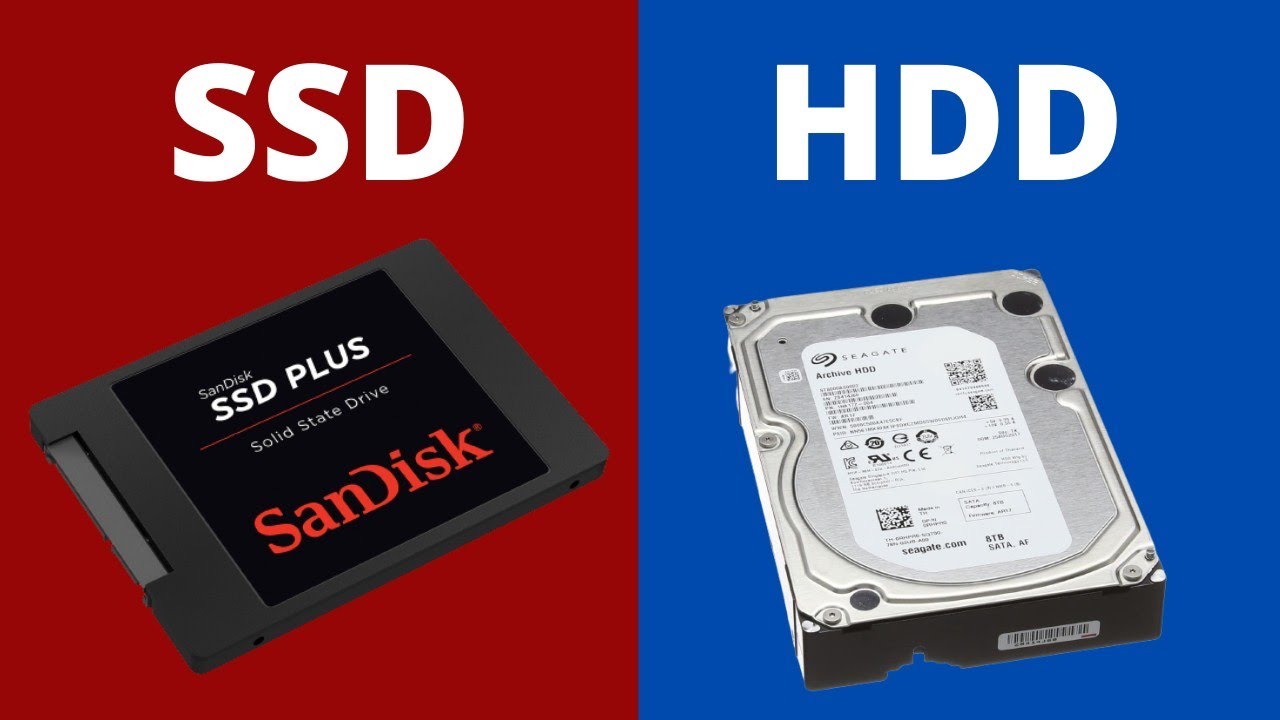
¿Cómo puedo saber si mi disco duro es SSD o HDD?
Para saber si tu disco duro es un SSD (unidad de estado sólido) o un HDD (unidad de disco duro mecánico), puedes utilizar el Administrador de discos en Windows o la Utilidad de Discos en macOS. Generalmente, los SSD son más rápidos y no tienen partes móviles. Además, puedes verificar la información del modelo en el sitio web del fabricante para obtener detalles específicos.
¿Qué hacer si mi disco duro está fallando?
Si sospechas que tu disco duro está fallando, lo primero que debes hacer es realizar una copia de seguridad de tus datos inmediatamente. Luego, puedes usar herramientas de diagnóstico para evaluar el estado del disco. Si está en garantía, considera contactar al fabricante para obtener asistencia o reemplazo.
¿Es seguro usar discos duros externos?
Sí, los discos duros externos son seguros para almacenar datos siempre y cuando los uses correctamente. Asegúrate de desconectarlos de manera segura para evitar la corrupción de datos y utiliza software de seguridad para proteger la información sensible almacenada en ellos.
¿Con qué frecuencia debo verificar el estado de mi disco duro?
Es recomendable verificar el estado de tu disco duro al menos una vez cada seis meses. Esto te permitirá detectar problemas antes de que se conviertan en fallas graves y te dará tiempo para realizar copias de seguridad adecuadas.
¿Puedo tener más de un disco duro en mi computadora?
Sí, la mayoría de las computadoras permiten la instalación de múltiples discos duros. Puedes tener una combinación de HDD y SSD, lo que te permitirá disfrutar de un almacenamiento masivo junto con un acceso rápido a tus archivos más utilizados.
¿Qué significa el estado SMART de un disco duro?
SMART (Self-Monitoring, Analysis, and Reporting Technology) es una tecnología que permite a los discos duros monitorear su propio estado y rendimiento. Un estado SMART saludable indica que el disco está funcionando correctamente, mientras que advertencias o fallos pueden indicar problemas inminentes.
¿Cómo puedo liberar espacio en mi disco duro?
Para liberar espacio en tu disco duro, puedes eliminar archivos innecesarios, desinstalar programas que no uses y utilizar herramientas de limpieza de disco. También considera mover archivos grandes a un disco duro externo o a la nube para liberar espacio en tu unidad principal.